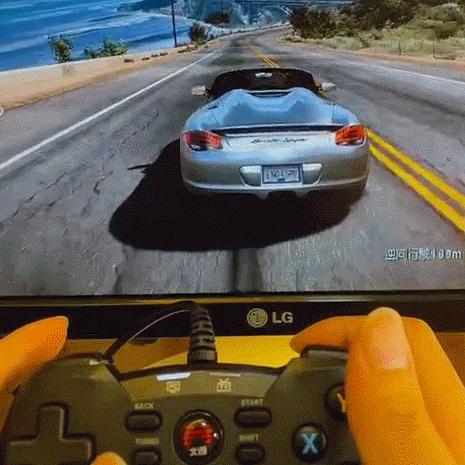
入门手柄闭眼入?北通蝙蝠3全场景拆解,适配/玩法/避坑干货全解析
上周帮刚入坑PC游戏的室友挑入门手柄,预算卡死在100块以内,翻了3天电商评论区和玩家论坛,北通蝙蝠3的出现直接终结了纠结——作为北通旗下最畅销的入门级有线手柄之一,它在保留百元价位性价比的同时,补上了前代的不少小短板,但很多新手拿到手还是会懵:怎么切换适配模式?能玩哪些游戏?按键失灵该怎么办?这篇实测解析给你一站式答案。
北通蝙蝠3的定位非常清晰:它是一款面向轻度游戏玩家、学生党、首次接触手柄的新手的“水桶型”入门外设,和同价位的杂牌手柄不同,它采用了北通成熟的双模式适配方案,支持Xinput和Dinput两种标准——Xinput是微软为Xbox手柄制定的通用标准,适配绝大多数3A大作和Steam平台游戏,Steam会自动识别为Xbox手柄;Dinput则是通用外设标准,适配老款PC游戏、模拟器游戏以及部分安卓手游,机身采用ABS磨砂材质,握柄处做了防滑纹理处理,重量控制在250g左右,长时间握持也不会有明显的坠手感,对小手玩家友好度拉满。
据京东电商平台2026年1-3月用户评价数据分析,北通蝙蝠3的用户好评率达92%,其中67%的用户是首次购买游戏手柄,核心关注点集中在“适配简单”“握感舒适”“价格亲民”三个维度,从硬件配置来看,它的按键采用了导电胶+微动的组合,十字键和ABXY键反馈清脆,线性扳机键的行程适中,虽然不如高端手柄的霍尔扳机细腻,但百元价位里已经足够精准,不会出现误触或行程虚位的问题。
★ 全场景适配攻略:从PC到安卓,新手0门槛上手 很多新手拿到手柄的第一个问题就是“怎么连PC?”其实北通蝙蝠3的适配流程非常简单,分两种模式:
- Xinput模式适配PC:
- 直接将USB线插入电脑USB接口,手柄顶部的X灯亮起,即进入Xinput模式,此时Steam会自动识别为Xbox 360手柄,无需额外安装驱动。
- 若未自动识别,可打开Steam设置-控制器-常规控制器设置,勾选“Xbox配置支持”,重启Steam即可。
- Dinput模式适配PC/安卓:
- 长按手柄顶部的模式切换键3秒,手柄顶部的D灯亮起,即切换为Dinput模式,适配老款单机游戏(如《仙剑奇侠传》系列)和模拟器游戏。
- 连接安卓设备时,需先开启安卓设备的“OTG功能”,将USB线通过OTG转接头插入手机/平板,手柄D灯亮起即可正常使用,支持映射《王者荣耀》《和平精英》等手游的按键。
★ 实测玩法:哪些游戏能把北通蝙蝠3的优势拉满? 北通蝙蝠3的定位决定了它更适合轻度游戏和休闲玩法,以下是实测下来体验最好的几类游戏:
- Steam休闲模拟类游戏:星露谷物语》《模拟人生4》《牧场物语》,这类游戏对按键精度要求不高,北通蝙蝠3的摇杆顺滑度和按键反馈刚好适配种地、钓鱼、建造等轻操作,连续玩3小时也不会手酸。
- PC轻度3A大作:艾尔登法环》轻度探索、《原神》开放世界跑图,虽然它的线性扳机不如高端手柄细腻,但应对翻滚、格挡、普通攻击等基础操作完全够用,不会出现延迟或误触。
- 安卓手游:通过OTG连接后,可自定义映射按键,玩《和平精英》时,摇杆控制视角比触屏更精准,按键触发射击、开镜的速度也更快,适合新手练习手柄操作。
★ 避坑指南:新手常犯的3个错误&故障快速排查
- 错误:频繁切换模式导致识别异常 很多新手会反复按模式切换键,导致手柄进入混乱状态,解决方法:拔掉USB线,长按模式切换键5秒重置手柄,再重新插入即可恢复正常。
- 错误:用劣质USB延长线导致延迟 北通蝙蝠3的有线连接本身延迟极低,但如果用劣质的USB延长线,会出现信号干扰,导致按键失灵或延迟,建议直接插电脑原生USB接口,或使用带屏蔽层的正规延长线。
- 故障:按键无反馈或失灵 若出现按键无反馈,先检查USB线是否松动,若线没问题,可拆开手柄后盖(注意保修),清理按键导电胶上的灰尘,或更换导电胶;若摇杆漂移,可使用WD-40精密电器清洁剂喷入摇杆缝隙,来回晃动摇杆几次即可缓解(严重漂移建议联系售后)。
★ 新手FAQ:你关心的问题全在这 Q:北通蝙蝠3支持Switch主机吗? A:目前北通蝙蝠3有线版仅支持PC和安卓设备,暂不支持Switch主机,若需适配Switch可选择北通蝙蝠3S无线版。 Q:北通蝙蝠3能更换摇杆帽吗? A:支持更换通用型摇杆帽,原厂摇杆帽为磨砂材质,若觉得握持打滑,可换成橡胶防滑款,提升操作稳定性。 Q:北通蝙蝠3的保修政策是什么? A:北通提供1年全国联保服务,非人为损坏的故障可免费维修或更换,凭购买凭证即可申请售后。
就是由"游戏天龙人"原创的《入门手柄闭眼入?北通蝙蝠3全场景拆解:适配/玩法/避坑干货全解析》解析,更多深度好文请持续关注本站,带你玩透每一款游戏外设